Friday, 2 March 2012


நாம் நமது Pen Drive Format செய்யும் போது நமக்கு சில சமயம் அது Format ஆவது இல்லை.  முக்கிய காரணமாக வைரஸ் தான் இருக்கக் கூடும். இதனை எப்படி சரி செய்வது என்றும், அதோடு ஒரு pen drive வாங்கினால் அதை எப்படி பாதுகாப்பது என்றும் தெரிந்து கொள்ளலாம். 
 இப்போது அதே இடத்தில உங்கள் pen drive மீது ரைட் கிளிக் செய்து format கொடுக்கவும்.
 இப்போது Format ஆகிவிடும் பின்னர் மீண்டும் ரைட் கிளிக் செய்து அதற்க்கு லெட்டர் add செய்து விடவும், இல்லை என்றால் உங்கள் pen drive my computer இல் தெரியாது.
 
  இந்த முறையில் format ஆகவில்லை என்றால் உங்கள் கம்ப்யூட்டர் அந்த pen drive format செய்யாது. வேறு கம்ப்யூட்டர் இல் முயற்சி செய்யவும்.


 எப்படி pen drive ஐ பாதுகாப்பது? 


1 . இன்று எல்லா pen drive களும் ஒரே தரத்தில் கிடைத்தாலும் நண்பர்களிடம் கேட்டு விட்டு அவர்கள் எத்தனை நாட்கள் பயன்படுத்தி உள்ளனர் என்பதை பொருத்து அதை முயற்சி செய்யலாம். (முழுவதுமாக நம்ப முடியாது )

 
2 . Browsing Center களில் பயன்படுத்த வேண்டாம்.

 
3 .  மூச்சுக்கு முன்னூறு முறை Format அடிக்காதீர்கள்.  தேவை இருப்பின் மட்டும் செய்யவும்.

 
4 . Pen drive வேறு யாரிடமாவது கொடுத்து இருந்தால் பின்னர் வாங்கும் போது ஸ்கேன் செய்து வைரஸ் இருந்தால் மட்டும் Format செய்யலாம்.

 
5 . டெல்லியில் Electronic பஜாரில் மட்டும் pen drive ஐ வாங்க வேண்டாம்.

 
6 . தண்ணீரில் விழுந்து விட்டால் தலைதெரித்து கம்ப்யூட்டர் இல் செருக வேண்டாம். அதை நன்றாக காயவைத்து மட்டும் தண்ணீர் போய்விட்டது என்று தெரிந்த பின் மட்டும் செருகவும்.

 
7 . Pen drive சொருகியவுடன் ஸ்கேன் செய்ய சிறந்த சாப்ட்வேர் 
 
USB-Disk-Security
முதலில் format செய்யும் பிரச்சினையை சரி செய்வோம்.
உங்களால் உங்கள் pen drive ஐ நேரடியாக Format செய்ய இயலவில்லை எனில்
 Right Click “My Computer”
–>Manage
–> Disk Management
–> Right Click your Pen drive
–> “Change Drive Letter And Paths”
Select ஆகி உள்ள letter   remove செய்யவும்.


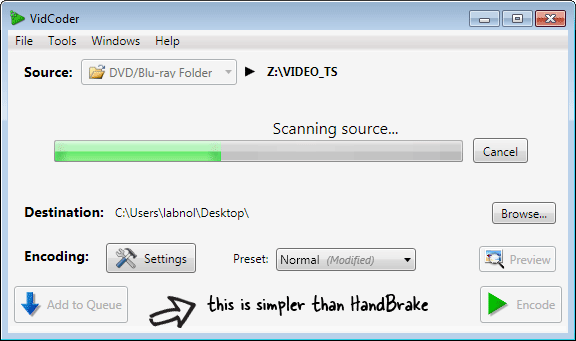
Upload DVD Videos to Youtube


இதற்கு தேவையானது இரண்டு சாப்ட்வேர்கள் (software)
1.VidCoder
Download:
 http://vidcoder.codeplex.com/
2.My MP4Box (
இந்த சாப்டுவேருக்கு .Net framework 3.5 தேவை )
Download:  http://my-mp4box-gui.zymichost.com/download.html
.Net framework 3.5
Download:
 http://www.softpedia.com/get/Others/Signatures-Updates/Microsoft-NET-Framework-Pre-Release.shtml
Step1:  வீடியோ கோப்பை தேர்ந்தெடுக்க வேண்டும் (select the file)
                                         

VidCoder  
சாப்ட்வேரை பதிவிறக்கம் செய்து உங்கள் கணினியில் நிறுவவும்
பிறகு உங்களுடைய DVD யை உங்கள் கணினியில் செலுத்தவும் .
VidCoder
சாப்ட்வேர் மூலம் VIDEO_TS என்ற போல்டரை (folder) உங்கள் DVD யில் இருந்து தேர்வு செய்யவும்.
Step2: DVD யில் இருந்து MP4 ஆக மாற்றுதல் 
VidCoder
ல்,  Ctrl + T அழுத்தவும் இல்லையேல்
File –> Enque Multiple Titles
என்பதை menu வில் தேர்வு செய்யவும்
பிறகு DVD யில் அனைத்து titles களையும் தேர்வு செய்து queue சேர்க்கவும் .
உங்களுக்கு தானாகவே encoding ஐ தேர்வு செத்து இருக்கவும் அதுவே conversion செய்ய சிறந்ததாக இருக்கும்.
இல்லையேல் உங்களுக்கு வேண்டியபடி மாற்றிக் கொள்ளலாம்
பிறகு Encode என்ற button ஐ அழுத்தவும்.
உங்களின் கணினியின் திறனை பொருத்தும் வீடியோவின் நீளத்தைப் பொருத்தும்
நேரம் எடுத்துக் கொள்ளும்.
Step3: இணையத்திற்கு (ex: youtube) ஏற்றவாறு மாற்றுதல் :


MyMP4Box software மூலம் vidcoder software Mp4 ஆகா மாற்றிய கோப்புகளை தேர்வு செய்து நமக்கு தகுந்தாற்போல் எவ்வளவு நேரம் வேண்டுமோ அதை கட்டத்தினுள் கொடுத்தால். இந்த மென்பொருள் தானாகவே விடியோவை பகுதிகளாக பிரித்து கொடுத்துவிடும் .
இதன் பயன்பாடு என்னவெனில் நீங்கள் வீடியோவை youtube ல் ஏற்றும் பொழுது பதினைந்து (15 mins) நிமிடத்திற்கு மேல் இருக்கும் வீடியோவை எடுத்துக் கொள்ளாது . எனவே நீங்கள் இந்த மென்பொருள் மூலம் எளிதாக உங்கள் வேலையை முடித்துக் கொள்ள முடியும்.

Key For Softwares


மென்பொருள் மற்றும் விளையாட்டுக்கள் இலவசமாக பதிவிறக்கம் செய்தாலும் நாம் அதை
 குறைந்தது 15 நாட்கள் அல்லது அதிகமாக 40 நாட்கள் மட்டுமே உபயோகிக்க முடியும்,அதற்கு பிறகு அந்த மென்பொருளை Register செய்ய  வேண்டும் என ஒரு செய்தியை எமக்கு காட்டும்.அப்படி நாம் பயன்படுத்தும் 15 அல்லது 40 நாட்களில் அதனுடைய பயனை நாம் முழுமையாக அடைந்து கொள்ள முடியாது.

மென்பொருளுடைய சீரியல் நம்பரை வழங்குவதன் மூலம் அந்த மென்பொருளுடைய உண்மையான பயனை நாம் அனுபவிக்க முடியும். இதெல்லம் உண்மைதான் ஆனால் நமக்கு மென்பொருள்தான் இலவசமாக கிடைக்கும் என்று தெரியும் அதற்கான சீரியல் நம்பரும் கிடைப்பதென்பது தெரியாது, குறிப்பிட்ட மென்பொருளுடைய சீரியல் நம்பரை இலவசமாகத்தர சில இணையத்தளங்கள் இருக்கின்றன அவை கீழே கொடுக்கப்பட்டுள்ள வலை தளத்திற்கு சென்று பெற்றுக்கொள்ளுங்கள் நண்பரே ..

Error Report


நமது கணினியில் சில நேரம் DON'T SEND ERROR ரிப்போர்ட் அப்டிங்கற MESAAGE அடிக்கடி DESKTOP முன்னாடி வந்து நிற்கும் ..இதனை DISABLE செய்ய ஒரு IDEA இருக்கு இது ஒன்னும் புதுசு இல்ல ஏற்க்கனவே உள்ளதுதான் ..

First goto Right Click ->My Computer
Then goto properties.
Then goto advanced tab
Then click error reporting button


Computer Tips


1) உங்கள் கணினியில் உள்ள Folder களில் Right click செய்யும் போது Security மற்றும் Sharing Tab தெரியாமல் இருந்தால்.....
Windows Explorer ---> Tools --->Folder options--->View இங்கு கடைசியில் Use Simple File Sharing (Recommended) என்பதில் டிக் மார்க் இருந்தால் அதை நீக்கி விடவும். டிக் மார்க் இல்லாமல் இருந்தால் Apply to All Folders என்பதை கிளிக் செய்து Yes option ஐத் தேர்வு செய்யவும். பின் Folder களில் Right click செய்யும் போது Security மற்றும் Sharing Tab தெரியும்.

2) உங்கள் Windows Media Player இல் சமீபத்திய File களின் History ஐ நீக்க வேண்டுமானால்.......
Run-->Regedit --->HKEY_CURRENT_UER--->Software---> Microsoft
---> MediaPlayer ---> Player ---> RecentFileList

இங்கு சென்று நீக்கிக் கொள்ளலாம்.

3) Ubuntu Operating System

இதை Linux பற்றி அதிகம் தெரியவதர்கள் கூட எளிதில் புரிந்துகொண்டு பயன்படுத்தும் படி இலவசமாகவே அளிக்கிறார்கள். Windows Operating System இல் எதாவதொரு Drive இல் Install செய்து கொள்ளலாம். Un-Install செய்ய Windows இல் Add/Remove Programs சென்று நீக்கி கொள்ளலாம். தளத்திலிருந்து இலவசமாகவே பதிவிறக்கம் செய்து கொள்ளலாம். அல்லது தளத்தில் பதிவு செய்து கொண்டு முகவரி அளித்தால் இலவசமாகவே CD அனுப்பி விடுகிறார்கள். இந்த CD ஐப் பயன்படுத்தி நமது கணினியில் Install செய்யாமல் கூட நேரிடியாக இந்த OS ஐப் பயன்படுத்திப் பார்க்கலாம்.

திடிரெனே உங்கள் Windows பழுது அடைந்து விட்டால் இந்த OS இல் இருந்து உங்கள் தகவல்களை எடுத்துக் கொள்ளலாம். மொத்தத்தில் இந்த Ubuntu OS, Linux கற்றுக் கொள்ள நினைப்பவர்களுக்கும், எதிர்பாராத நேரத்தில் விண்டோஸ் பழுதாகிவிட்டால் உங்கள் தகவல்களை முழுமையாக பெறவும் இன்னும் பல நன்மைகளை தரவல்லது.

இதை இலவசமாக பெற இங்கே செல்லவும்
http://www.ubuntu.com/getubuntu

4) உங்கள் விண்டோஸ் பதிப்பு எதுவாக இருந்தாலும் CON அல்லது con என்ற பெயரில் Folder, File Name உருவாக்க முடியாது. காரணம் தெரியவில்லை. தெரிந்தவர்கள் பின்னுட்டத்தில் தெரிவிக்கலாம்.

5) யூனிகோட் (Unicode) வசதியை உங்கள் கணினியில் நிறுவ கீழ்க்கண்டவாறு செய்யவும். இது விண்டோஸ் XP க்கு பொருந்தும்
1. Go to control panel / Regional and Language options
2. Check on “Install fonts for complex scripts…”
3. Click on “Apply”
4. System will prompt for OS CD.
5. Insert the CD and click “OK”.
6. Reboot the system

பின்பு உங்களுக்கு எந்த மொழி வேண்டுமோ அந்த மொழியை control panel / Regional and Language/Details options சென்று தேர்ந்தெடுத்து சேர்த்துக் கொள்ளவும். உங்கள் Task Bar இன் வலதுபுறம் Language Bar தெரியும். அங்கு Click செய்து தேவையான மொழியை தெரிவு செய்து கொள்ளவும். நீங்கள் ஆங்கிலத்தை தெரிவு செய்தால் EN என்றும் தமிழை தெரிவு செய்தால் TA என்றும் தோன்றும்.

6) உங்கள் கணினியின் பொதுத் தகவல்களை (Configuration) அறிய RUN ---> msinfo32.exe என்று கொடுத்துத் தெரிந்து கொள்ளலாம்.

7) ப்ரீவேர் (Freeware software) சாப்ட்வேர் என்றால் முற்றிலும் இலவசமாக நமக்கு கிடைப்பது. ஷேர்வேர் சாப்ட்வேர் (Shareware Software) என்றால் ஒரு குறிப்பிட்ட காலம் இலவசமாக பயன்படுத்திவிட்டு பிடித்திருந்தால் பின் பணம் கொடுத்து வாங்கிக் கொள்வது. இது பெரும்பாலும் அதிக விலை இருக்காது மற்றும் இணையத் தளத்திலிருந்து இறக்கம் செய்வது போலிருக்கும்.

8) உங்கள் கணினியை ஆன் செய்தவுடன் யூசெர் நேம், பாஸ்வோர்ட் இல்லாமல் நேரிடையாக செல்வதற்கு கீழ்க்கண்டவாறு செய்யவும். இது விண்டோஸ் எக்ஸ்பீக்கு பொருந்தும்.

Start---> Run---> control userpasswords2 என டைப் செய்து ok கொடுக்கவும்.

எந்த யூசெர் நேமிலிருந்து நீங்கள் செல்ல வேண்டுமோ அந்த யூசெரை செலக்ட் செய்து கொண்டு "Users must enter a user name and password to use this computer" என்பதில் டிக் மார்க்கை நீக்கிவிட்டு Apply செய்யவும். பின் தோன்றும் விண்டோசில் உங்கள் கடவுச்சொல்லை (Password) இரு முறைக் கொடுத்து OK செய்து மூடி விடவும்.
இனி நீங்கள் அடுத்த முறை கணினியை இயக்கும்போது யூசெர் நேம், பாஸ்வோர்ட் இல்லாமல் நேரிடையாக உங்கள் கணினி விண்டோசிற்கு சென்றுவிடும்.

9) Remote Desktop Connection என்பது உங்கள் கணினியிலிருந்து அதே நெட்வொர்க்கில் இணைக்கப்பட்டிருக்கும் மற்றொரு கணினியை இணைப்பது. இதை Start ---> Program --> Accessories ---> Remote Desktop connection சென்று பெறலாம். உங்கள் கணினியிலிருந்து அடுத்த கணினியை இப்படி இணைத்து அந்த கணினியை உங்களது முழுக் கட்டுபாட்டில் கொண்டு வரலாம். இணைக்கும்போது IP Address மற்றும் யூசெர்நேம், பாஸ் வோர்ட் தரவேண்டும்.

அப்படி இணைத்த கணினியிலிருந்து உங்கள் கணினியின் Drive களை பயன்படுத்த கீழ்க்கண்டவாறு செய்யவும்.
IP அட்ரஸ் கொடுக்கும் விண்டோசில் Options என்பதை கிளிக் செய்யவும்.

பின் Local Resources என்பதைக் கிளிக் செய்து Local devices and resources என்பதில் More என்ற பட்டனை கிளிக் செய்யவும். அதில் உங்களுக்கு தேவைப்படும் Drive களை தேர்தெடுத்துக் கொண்டு O.K. செய்யவும். இனி நீங்கள் Remote Desktop Connection இல் மற்றொரு கணினியை இணைத்தவுடன் அதில் உங்களின் லோக்கல் கணினியின் Drive களையும் Access செய்து கொள்ளலாம்.